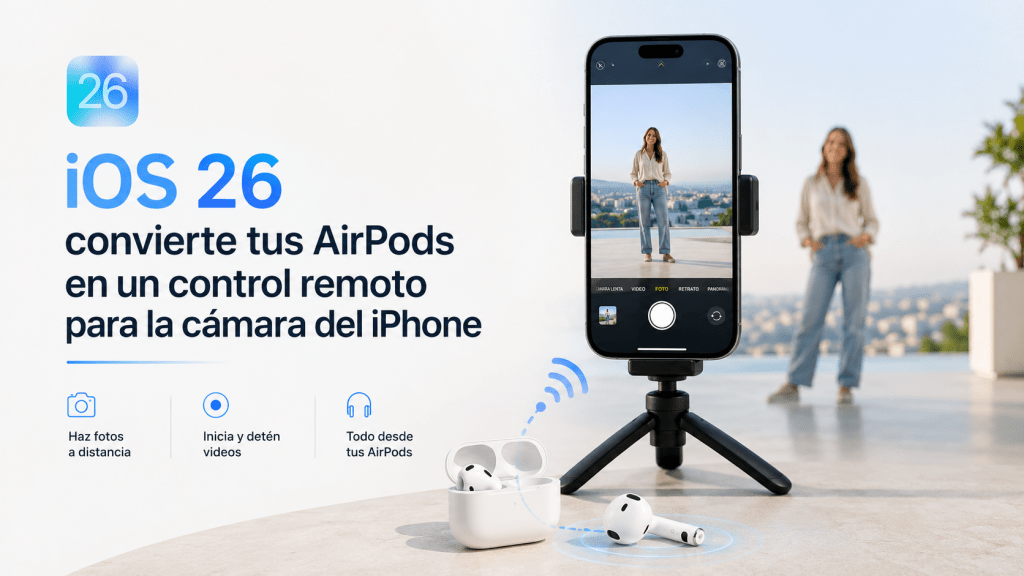
Seguro que te ha pasado: colocas el iPhone apoyado en una mesa, activas el temporizador, corres para salir en la foto… y justo cuando dispara, alguien parpadea o tú todavía estás colocándote.
Con iOS 26, Apple quiere hacer esa escena más sencilla: algunos AirPods pueden funcionar como control remoto para hacer fotos o empezar a grabar vídeos desde el iPhone o el iPad, sin tocar la pantalla.
La función está pensada para momentos muy cotidianos: una foto de grupo, un vídeo para redes sociales, una grabación cantando, una entrevista improvisada o ese plano en el que necesitas alejarte del móvil para salir bien encuadrado.
Características
- iOS 26 permite usar AirPods compatibles como mando remoto para la cámara del iPhone o iPad.
- La función sirve para hacer fotos y para iniciar o detener grabaciones de vídeo.
- Según la guía actual de Apple, funciona con AirPods 4, AirPods Pro 2, AirPods Pro 3 y AirPods Max 2.
- Se puede configurar el gesto como “pulsar una vez” o “mantener pulsado”.
- Usar los AirPods como micrófono en apps de cámara no está disponible en todos los países o regiones, incluida la Unión Europea.
Paso a paso:
- Actualiza tu iPhone o iPad a iOS 26 o iPadOS 26
Apple indica que el control remoto de cámara con AirPods está disponible en apps de cámara compatibles en dispositivos con iOS 26, iPadOS 26 o versiones posteriores. - Comprueba que tus AirPods son compatibles
Según la guía de usuario actual de Apple, puedes usar esta función con AirPods 4, AirPods Pro 2, AirPods Pro 3 o AirPods Max 2. - Conecta los AirPods al iPhone o iPad
Debes llevar puestos los AirPods y asegurarte de que están conectados al dispositivo antes de usarlos como control remoto de cámara. - Configura el gesto de cámara
Entra en Ajustes, toca el nombre de tus AirPods y busca la opción Camera Remote o Control remoto de cámara. Ahí puedes elegir entre pulsar una vez o mantener pulsado. - Abre la app Cámara
Puedes usar la app Cámara del iPhone o iPad, o una app de cámara de terceros compatible. - Haz la foto o empieza a grabar
Para hacer una foto, pulsa o mantén pulsado el tallo de los AirPods, según la configuración que hayas elegido. En los AirPods Max 2, Apple indica que se usa la Digital Crown. - Detén el vídeo desde los AirPods
En modo vídeo, el mismo gesto permite iniciar la grabación. Para detenerla, basta con volver a pulsar el tallo o la Digital Crown, según el modelo.
Por qué funciona
La idea es muy simple: los AirPods ya están conectados al ecosistema Apple, así que iOS 26 aprovecha esa conexión para convertir un gesto físico en una orden para la cámara.
En vez de tocar la pantalla, correr contra el temporizador o comprar un mando Bluetooth, puedes usar algo que ya llevas puesto. Es como tener el botón de disparo en la oreja.
Esto no mejora por sí solo la cámara del iPhone, pero sí mejora la experiencia de uso. Sobre todo cuando grabas solo, cuando tienes el móvil colocado en un trípode o cuando quieres empezar un vídeo justo en el momento exacto.
Además, Apple presentó esta novedad junto con mejoras de grabación de audio y funciones pensadas para creadores de contenido, como grabación con calidad de estudio y mejor aislamiento de voz en AirPods compatibles.
Errores típicos
- Pensar que funciona con cualquier modelo de AirPods
No. La documentación actual de Apple menciona AirPods 4, AirPods Pro 2, AirPods Pro 3 y AirPods Max 2. - Confundir el control remoto con el temporizador
El temporizador dispara después de unos segundos. El control remoto con AirPods te deja elegir el momento exacto. - No configurar el gesto antes de usarlo
Apple indica que primero debes entrar en los ajustes de los AirPods y elegir si quieres usar “pulsar una vez” o “mantener pulsado”. - Creer que todas las funciones estarán disponibles en todos los países
Apple advierte que algunas funciones pueden variar por país o región. En concreto, usar los AirPods como micrófono de cámara no está disponible en todos los países o regiones, incluida la UE. - Dar por hecho que todas las apps de cámara serán compatibles
Apple habla de apps de cámara compatibles. Eso significa que la función puede depender de la app que uses.
Alternativas o trucos extra
| Opción | Cuándo usarla | Ventaja |
| Temporizador del iPhone | Fotos de grupo sencillas | No necesitas AirPods compatibles |
| Apple Watch como visor remoto | Cuando quieres ver el encuadre desde la muñeca | Más control visual |
| Trípode con mando Bluetooth | Grabaciones frecuentes | Más estabilidad y control externo |
| AirPods como control remoto | Selfies, vídeos rápidos y grabaciones a distancia | No necesitas llevar otro accesorio |
| Apps de cámara compatibles | Creadores que usan apps externas | Puede integrarse mejor en flujos de grabación |
FAQ
¿Qué AirPods pueden controlar la cámara del iPhone con iOS 26?
Según la guía actual de Apple, la función está disponible en AirPods 4, AirPods Pro 2, AirPods Pro 3 y AirPods Max 2.
¿Cómo se hace una foto con los AirPods?
Primero debes configurar el gesto en los ajustes de los AirPods. Después, con la app Cámara abierta, puedes pulsar o mantener pulsado el tallo de los AirPods, según la opción elegida. En AirPods Max 2 se usa la Digital Crown.
¿Puedo grabar vídeo con los AirPods?
Sí. En modo vídeo, puedes iniciar la grabación desde los AirPods y detenerla volviendo a pulsar el tallo o la Digital Crown.
¿Funciona también en el iPad?
Sí. Apple habla de iPhone y iPad con iOS 26, iPadOS 26 o versiones posteriores, siempre en apps de cámara compatibles.
¿Puedo usar los AirPods como micrófono al grabar vídeo?
Apple indica que se pueden usar como micrófono en apps de cámara compatibles, pero también advierte que esta función no está disponible en todos los países o regiones, incluida la Unión Europea.
Cierre
Puede parecer una función pequeña, pero es justo ese tipo de detalle que acaba cambiando cómo usamos el iPhone en el día a día.
Hacer una foto de grupo sin correr, empezar a grabar sin tocar la pantalla o colocarte bien antes de pulsar el botón son pequeñas comodidades que se notan. Y ahí es donde Apple suele acertar: no siempre en inventar algo nuevo, sino en hacer que lo que ya usamos sea un poco más fácil.
Con iOS 26, los AirPods ganan una utilidad inesperada. Ya no solo sirven para escuchar música o responder llamadas: también pueden ayudarte a capturar mejor esos momentos en los que el iPhone está lejos, pero la foto merece la pena.
¿Te parece una función práctica o una curiosidad más de iOS 26? Déjalo en comentarios y cuéntame en qué situación la usarías.


Deja una respuesta