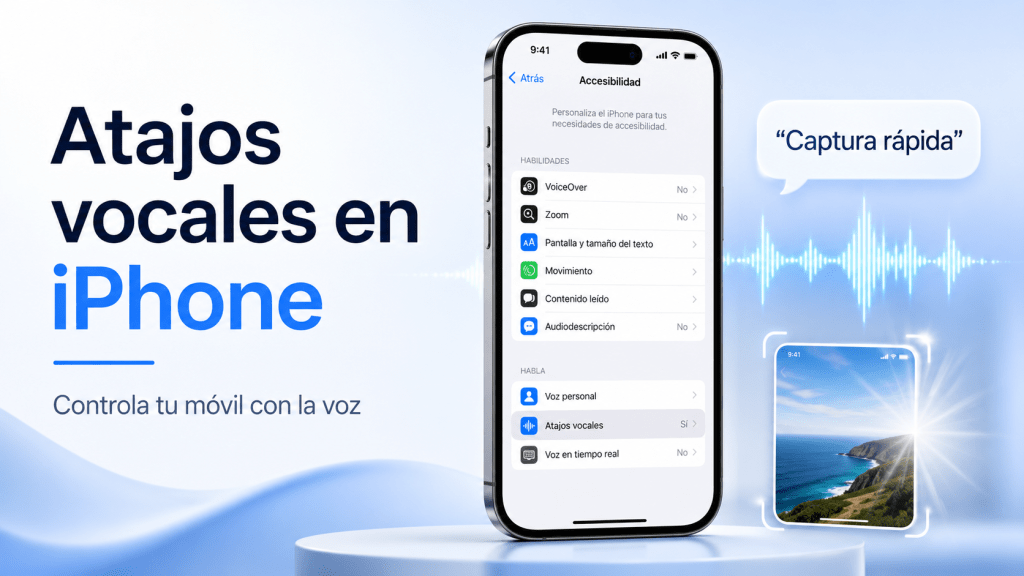
Hay trucos del iPhone que parecen pequeños… hasta que los usas una vez y piensas: “¿Cómo no descubrí esto antes?”.
Imagina que quieres hacer una captura de pantalla, pero tienes las manos ocupadas, estás enseñando algo a alguien o simplemente no quieres pulsar botones. En lugar de tocar nada, dices una palabra como “captura” y el iPhone hace la captura por ti.
Eso es justo lo que permiten los Atajos vocales del iPhone: convertir una frase personalizada en una acción automática. El vídeo original muestra el ejemplo de configurar la palabra “screenshots” para que el iPhone haga una captura de pantalla automáticamente.
Aspectos destacables:
- Puedes controlar acciones del iPhone diciendo una frase personalizada.
- Se activa desde Ajustes > Accesibilidad > Atajos vocales.
- Sirve para tareas rápidas como hacer capturas, abrir funciones o ejecutar acciones sin tocar la pantalla.
Paso a paso:
- Abre Ajustes en tu iPhone
Entra en la app de Ajustes, igual que cuando vas a cambiar el Wi-Fi, el brillo o las notificaciones. - Entra en Accesibilidad
Baja hasta encontrar Accesibilidad. Esta sección está llena de funciones pensadas para que el iPhone se adapte mejor a ti, no al revés. - Busca “Atajos vocales”
Desplázate hasta encontrar la opción Atajos vocales y tócala. - Pulsa en “Configurar Atajos vocales”
El iPhone te guiará paso a paso. Solo tienes que pulsar en Continuar. - Elige una acción
Aquí viene lo interesante. Puedes seleccionar la acción que quieres activar con tu voz.
Por ejemplo: hacer una captura de pantalla. - Escribe tu frase personalizada
Elige una frase fácil de recordar, pero que no digas por accidente todo el tiempo.
Algunos ejemplos útiles:
- “Captura rápida”
- “Pantallazo”
- “Haz captura”
- “Modo foco”
- “Abrir notas”
- Repite la frase tres veces
El iPhone te pedirá que digas esa frase varias veces para reconocer tu voz y tu forma de pronunciarla. - Prueba el atajo
Cuando esté listo, di la frase en voz alta.
Si has configurado “Captura rápida”, al decirlo el iPhone hará una captura sin que tengas que pulsar botones.
Ejemplo práctico: hacer una captura con la voz
Imagina que estás viendo una receta en Safari y tienes las manos manchadas de harina. Quieres guardar la pantalla, pero tocar el iPhone sería un desastre.
Puedes configurar un Atajo vocal así:
Acción: hacer captura de pantalla
Frase personalizada: “guarda esto”
A partir de ese momento, cuando digas “guarda esto”, el iPhone hará una captura automáticamente.
Es una función sencilla, pero muy útil para momentos cotidianos: cocinando, estudiando, trabajando, enseñando algo a otra persona o usando el móvil con una sola mano.
Por qué funciona
Los Atajos vocales funcionan como una especie de interruptor invisible.
Normalmente, para hacer algo en el iPhone tienes que tocar, deslizar, abrir menús o pulsar botones. Con esta función, cambias todo ese proceso por una frase.
Es como decirle al iPhone:
“Cuando escuches esta palabra, haz esta acción”.
La ventaja está en que reduces pasos. Y cuantos menos pasos necesita una acción, más fácil es usarla en el día a día.
Además, esta función no está pensada solo para personas expertas. Está dentro de Accesibilidad, pero puede ser útil para cualquiera que quiera usar el iPhone de forma más cómoda, rápida y personalizada.
Errores típicos
- Elegir una palabra demasiado común
Si usas algo como “vale”, “sí” o “ahora”, podrías activar el atajo sin querer. Mejor usa frases más concretas, como “captura rápida” o “guarda pantalla”. - Usar una frase demasiado larga
Si eliges una frase complicada, acabarás sin usarla. Lo ideal es que sea corta, natural y fácil de recordar. - Pronunciarla de forma distinta al configurarla
Cuando el iPhone te pida repetir la frase, dilo como lo dirías normalmente. No lo hagas con una voz rara o exagerada. - Crear demasiados atajos de golpe
Empieza con uno o dos. Si configuras diez atajos el primer día, probablemente olvidarás qué frase activa cada cosa. - No probarlo después de configurarlo
Cuando termines, haz una prueba real. Así sabrás si la frase funciona bien o si necesitas cambiarla por otra más clara.
Alternativas o trucos extra
| Truco | Ejemplo | Para qué sirve |
| Usa frases naturales | “Captura rápida” | Para recordar mejor el comando |
| Evita palabras comunes | Mejor “guarda pantalla” que “guarda” | Para evitar activaciones accidentales |
| Crea atajos para tareas repetidas | Abrir Notas, activar una función, hacer captura | Para ahorrar pasos cada día |
| Usa frases con intención | “Modo concentración” | Para asociar la frase a una acción concreta |
| Empieza con una sola acción | Captura de pantalla | Para comprobar si realmente te resulta útil |
Otro ejemplo interesante: si sueles tomar notas rápidas, puedes crear un atajo con una frase como “abrir ideas” para abrir Notas o lanzar una acción relacionada con la app Atajos.
La clave no es crear atajos por crear. La clave es preguntarte:
¿Qué acción repito mucho en mi iPhone y me gustaría hacer más rápido?
Ahí está el verdadero valor.
FAQ
¿Qué son los Atajos vocales en iPhone?
Son una función que permite activar acciones del iPhone diciendo una frase personalizada. Tú eliges la acción y también la frase que la activa.
¿Puedo hacer capturas de pantalla con la voz?
Sí. Puedes configurar una frase como “captura rápida” para que el iPhone haga una captura automáticamente cuando la digas.
¿Dónde están los Atajos vocales en iPhone?
Están en Ajustes > Accesibilidad > Atajos vocales.
¿Tengo que usar Siri para esto?
No necesariamente. Los Atajos vocales funcionan con frases personalizadas, aunque también pueden combinarse con acciones y automatizaciones del sistema.
¿Qué frase debería usar para un Atajo vocal?
Lo mejor es usar una frase corta, clara y poco habitual. Por ejemplo: “captura rápida”, “abre notas” o “guarda pantalla”.
Cierre
A veces, el mejor truco tecnológico no es el más espectacular, sino el que te quita una pequeña molestia todos los días.
Los Atajos vocales del iPhone hacen justo eso: convierten acciones repetitivas en frases simples. Empieza con algo fácil, como hacer una captura de pantalla con la voz, y verás cómo tu iPhone empieza a sentirse un poco más tuyo.
Prueba este ajuste hoy y cuéntame qué frase usarías tú para controlar tu iPhone sin tocarlo.


Deja una respuesta